Как обновить DirectX
Вопрос, как переустановить DirectX, актуален для многих пользователей Windows. Он возникает при инсталляции новых игр и программ, использующих набор библиотек Microsoft. Действие занимает несколько минут, но требует должной внимательности и подходящего дистрибутива.
О необходимости обновления библиотек свидетельствуют ошибки вроде «d3dx9_43.dll не найден» или «Не удалось инициализировать DirectX». Также возможны регулярные вылеты в играх, возникающие каждые 10–30 минут.
При появлении первых проблем стоит выполнить обновление. Это обеспечит стабильную работу системы и снизит риск сбоев при запуске нового ПО. Процедура включает три этапа, каждый из которых имеет свои особенности.
Этап 1: получение дистрибутива
Чтобы обновить DirectX, понадобится не только актуальный инсталлятор, но и доступ в интернет. Такие требования обусловлены спецификой работы установщика. При запуске он скачивает необходимые библиотеки с сервера Microsoft, после чего добавляет их в систему.
Компания перешла на веб-дистрибутивы по ряду причин:
- минимизация размера инсталлятора;
- загрузка актуальных обновлений вне зависимости от версии установщика;
- оптимизация процесса: скачиваются только те файлы, которых нет в системе.
Выборочная работа с файлами снижает риск сбоев при обновлении. Инсталлятор лишь добавляет новые компоненты, не трогая существующие. Это исключает путаницу с версиями, некорректные замены и прочие проблемы, свойственные классическому процессу.
ВАЖНО. Интернет-соединение не должно обрываться в течение всей установки. В противном случае процедура будет прервана или проведена с ошибками.
Обновить DirectX на Windows 10 и Windows 11 поможет дистрибутив с нашего сайта дистрибутив с нашего сайта. Он доступен для скачивания всем посетителям и подходит для актуальных версий Windows.
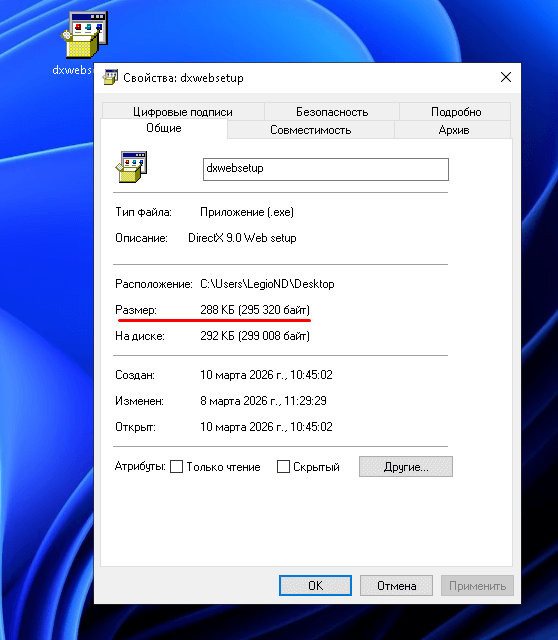
Размер дистрибутива составляет всего 288 КБ
Этап 2: переход в директорию загрузки
Директория скачивания инсталлятора определяется настройками браузера. Он попадает в папку «Загрузки» на диске «С» или иное место, указанное пользователем. Упростить поиск при работе с Google Chrome позволяет раздел «Загрузки». Чтобы перейти в него, достаточно кликнуть на пиктограмму «…» в верхнем правом углу и выбрать соответствующую вкладку.
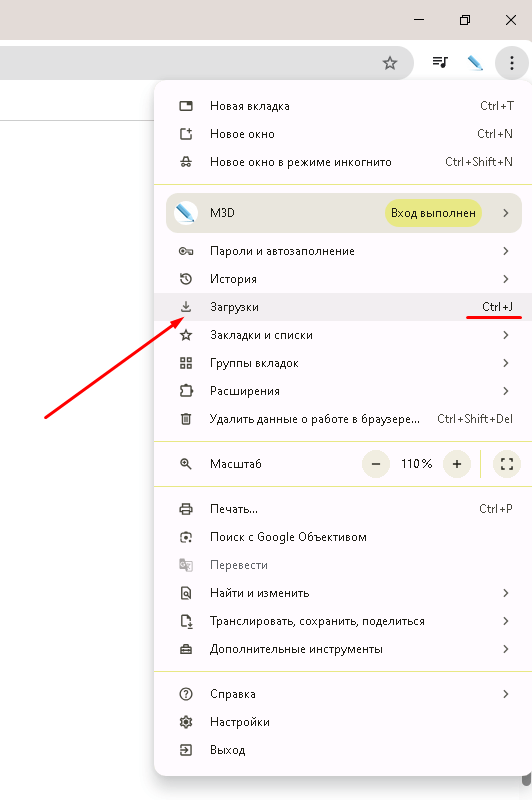
Также вызвать вкладку «Загрузки» можно комбинацией Ctrl+J
В открывшемся окне появится список недавно скачанных файлов, среди которых нужно найти установщик. Если операция выполняется сразу же после загрузки, он будет первым, если нет — стоит прокрутить список.
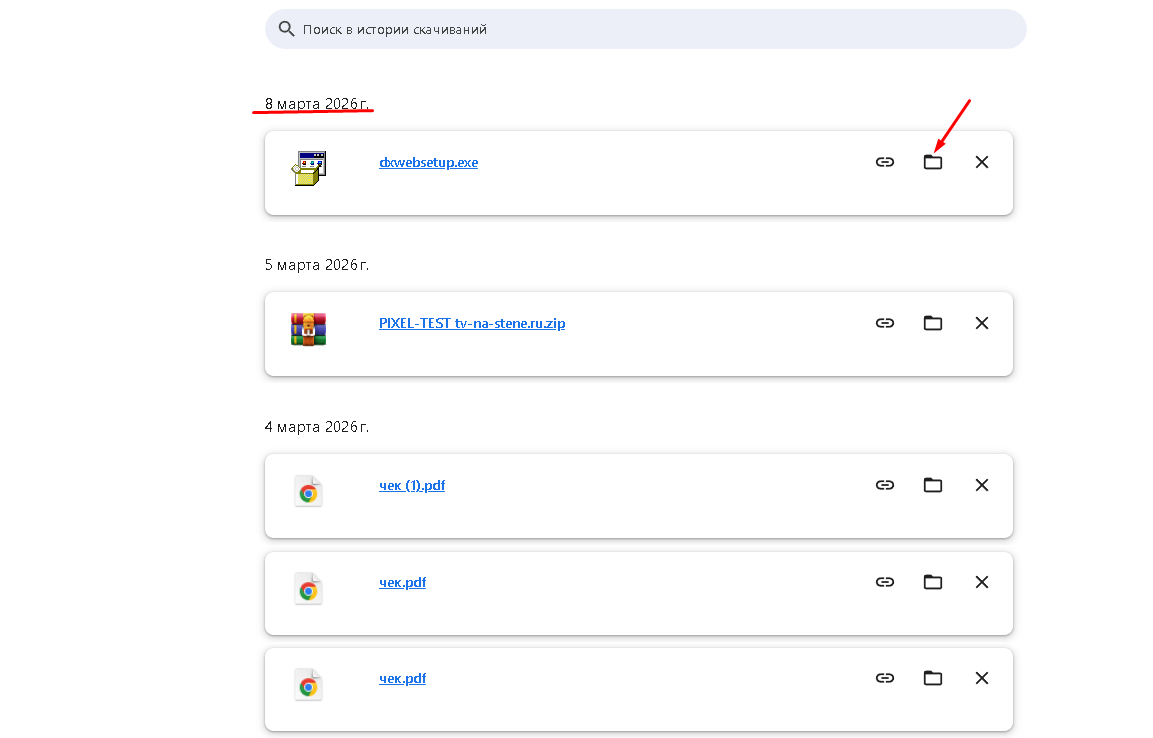
Google Chrome удобно сортирует файлы по дате скачивания
Найдя дистрибутив, можно поступить двумя способами: кликнуть по ссылке с наименованием файла или по пиктограмме со значком папки. В первом случае система сразу же запустит инсталлятор, во втором — откроет папку, в которую выполнялось скачивание.
Этап 3: настройка и запуск обновления
Чтобы начать процесс обновления, достаточно запустить скачанный дистрибутив. На экране появится окно с лицензионным соглашением, в котором нужно выбрать пункт «Я принимаю условия данного соглашения», а затем нажать кнопку «Далее».
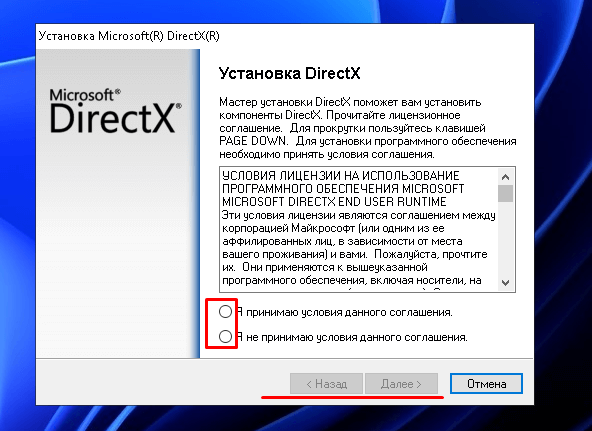
Если не принять условия соглашения или не выбрать ни один пункт, кнопка «Далее» не будет активна
Затем программа предложит установить панель «Bing». От этого можно отказаться, убрав соответствующую галочку. После нужно опять нажать «Далее». Установщик выполнит проверку системы, загрузит недостающие компоненты и добавит их. В завершение появится окно, информирующее об окончании процесса.
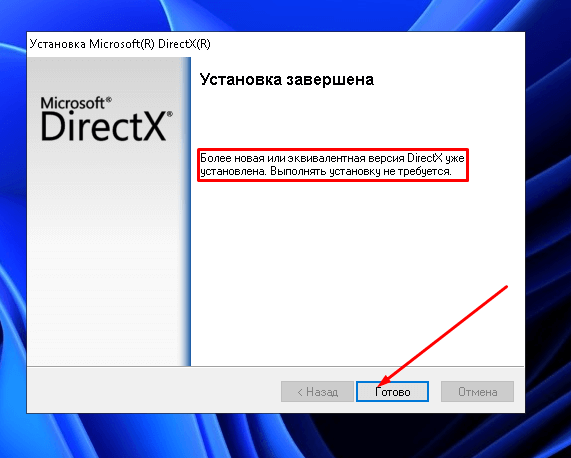
Если на компьютере присутствуют все необходимые библиотеки, инсталлятор сообщит, что в установке нет нужды